

¡Despídete de copiar y pegar!

Para escribir caracteres especiales en una computadora con Windows, puedes usar el Mapa de caracteres o los atajos de teclado. El Mapa de caracteres es una herramienta que te permite buscar y seleccionar caracteres especiales, que luego puedes copiar y pegar en tu documento. Para acceder al Mapa de caracteres, haz clic en el botón Inicio, luego selecciona Todos los programas > Accesorios > Herramientas del sistema > Mapa de caracteres. Alternativamente, puedes usar atajos de teclado para insertar caracteres especiales.
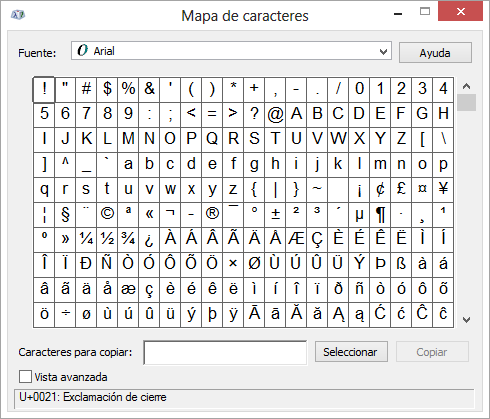
Para escribir caracteres especiales en un teclado que no los incluye directamente, puedes utilizar combinaciones de teclas especiales. Aquí tienes algunos métodos comunes para escribir caracteres especiales en un teclado estándar:
Utilizar la tecla Alt:
Mantén presionada la tecla «Alt».
Mientras mantienes presionada la tecla «Alt», ingresa un código numérico en el teclado numérico.
Suelta la tecla «Alt» para que aparezca el carácter especial.
Utilizar la tecla Alt Gr:
Mantén presionada la tecla «Alt Gr» (situada a la derecha de la barra espaciadora).
Mientras mantienes presionada la tecla «Alt Gr», presiona la tecla que contiene el carácter especial que deseas escribir.
Utilizar combinaciones de teclas específicas:
Algunos caracteres especiales tienen combinaciones de teclas específicas que puedes probar, como:
Para el símbolo de arroba (@): Alt Gr + 2
Para el símbolo de euro (€): Alt Gr + E
Para el símbolo de grado (°): Alt + 0176
Estos métodos pueden variar ligeramente dependiendo del sistema operativo y la configuración de tu teclado, pero suelen ser efectivos para escribir caracteres especiales incluso en teclados que no los tienen directamente impresos.

Cómo escribir caracteres especiales en un teclado de laptop
Para escribir caracteres especiales en el teclado de una computadora portátil, puedes usar atajos de teclado o el Mapa de caracteres. A continuación se presentan algunos métodos comunes:
Usando la tecla Alt: Mantén presionada la tecla Alt e ingresa un código numérico en el teclado numérico. Por ejemplo, para insertar el símbolo de grado (°), mantén presionada la tecla Alt y escribe 0176.
Usando la tecla Alt Gr: En algunas computadoras portátiles, puedes usar la tecla Alt Gr (generalmente ubicada a la derecha de la barra espaciadora) para acceder a caracteres especiales. Por ejemplo, en un teclado español, puedes presionar Alt Gr + 1 para insertar el signo de exclamación (!).
Usando el Mapa de caracteres: Puedes usar el Mapa de caracteres para buscar y seleccionar caracteres especiales. Para acceder al Mapa de caracteres, haz clic en el botón Inicio, luego selecciona Todos los programas > Accesorios > Herramientas del sistema > Mapa de caracteres.
Usando atajos de teclado: Algunos caracteres especiales tienen atajos de teclado específicos. Por ejemplo, para insertar el símbolo del euro (€), puedes presionar Alt + 0128.
Estos métodos pueden variar ligeramente según el modelo de la computadora portátil y el sistema operativo, pero deberían funcionar para la mayoría de las laptops. Si tienes problemas para encontrar un carácter específico, puedes usar el Mapa de caracteres o buscar una lista de atajos de teclado para tu sistema operativo.

Cómo escribir caracteres especiales en un teclado de laptop con Mac
Para escribir caracteres especiales en un teclado de laptop con Mac, puedes utilizar combinaciones de teclas especiales. Aquí tienes algunas opciones que puedes probar:
Utilizar la tecla Option (⌥):
Mantén presionada la tecla Option y presiona otra tecla para obtener un símbolo especial. Por ejemplo:
Option + 2 = @
Option + 4 = ¢
Option + C = ©
Option + R = ®
Option + > = ≥
Utilizar el Visor de Teclado:
Puedes acceder al Visor de Teclado en tu Mac para ver los caracteres especiales y símbolos disponibles. Para hacerlo:
Haz clic en el menú «Entrada» en la barra de menús y elige «Mostrar visor del teclado».
Presiona una tecla modificadora, como Option o Option + Shift, para ver los caracteres o símbolos especiales que puedes escribir.
Estas opciones te permitirán acceder a una variedad de caracteres especiales y símbolos directamente desde tu teclado de laptop Mac.
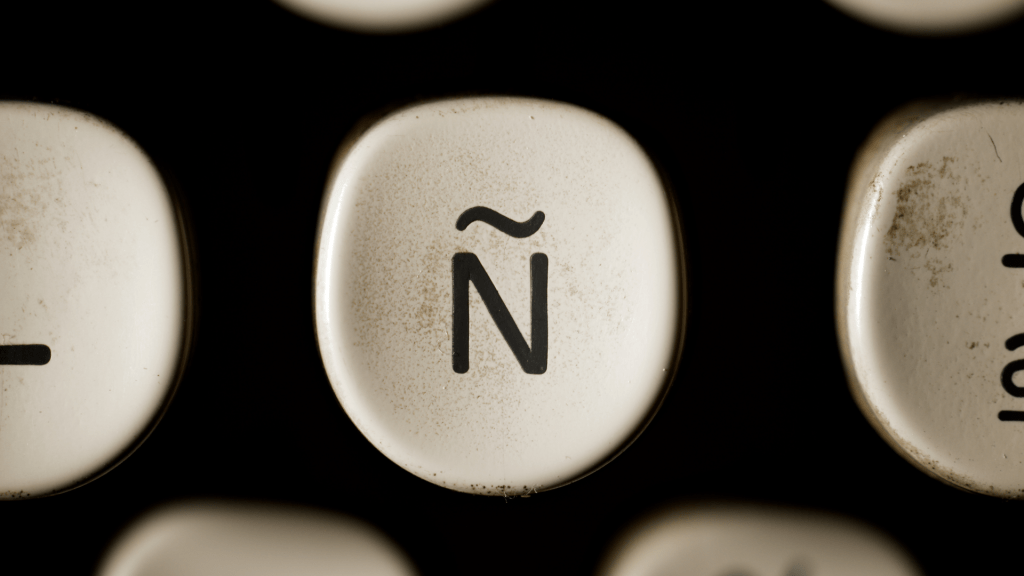
Cómo escribir caracteres especiales en un teclado de laptop con Mac en español
Para escribir caracteres especiales en un teclado en español para portátiles Mac, puedes usar la tecla Option, el Visor de Caracteres o el teclado en pantalla.
Usando la tecla Option: Mantén presionada la tecla Option y luego presiona otra tecla para obtener un caracter especial. Por ejemplo, Option + e = é, Option + u = ú, Option + n = ñ, Option + $ = €, Option + 2 = @, Option + 8 = ∞, Option + 0 = º, etc.
Usando el Visor de Caracteres: Puedes acceder al Visor de Caracteres haciendo clic en el menú Edición y luego seleccionando Emoji y Símbolos. Aquí, puedes encontrar una amplia variedad de caracteres especiales, símbolos y emojis.
Usando el teclado en pantalla: Si tu teclado está dañado o le faltan algunas teclas, puedes usar el teclado en pantalla. Para habilitarlo, ve a Preferencias del Sistema > Teclado > Fuentes de entrada, luego marca la casilla junto a «Mostrar teclado visual». Esto mostrará un teclado virtual en tu pantalla, que puedes usar para escribir caracteres especiales.
Estos métodos deberían ayudarte a escribir caracteres especiales en un teclado en español para portátiles Mac.
 Virtualmente Caterina
Deja un comentario